
Зупиніть iPhone від перемикання аудіо на ваш автомобіль (залишайте на AirPods)
https://ift.tt/9iphX1k
Коли я виходжу з дому, слухаючи музику або відповідаючи на дзвінок через мої AirPods, аудіо миттєво перемикається на динаміки автомобіля щойно з’єднюється. Раніше це дратувало, особливо коли приватний дзвінок раптово звучав публічно перед кимось.
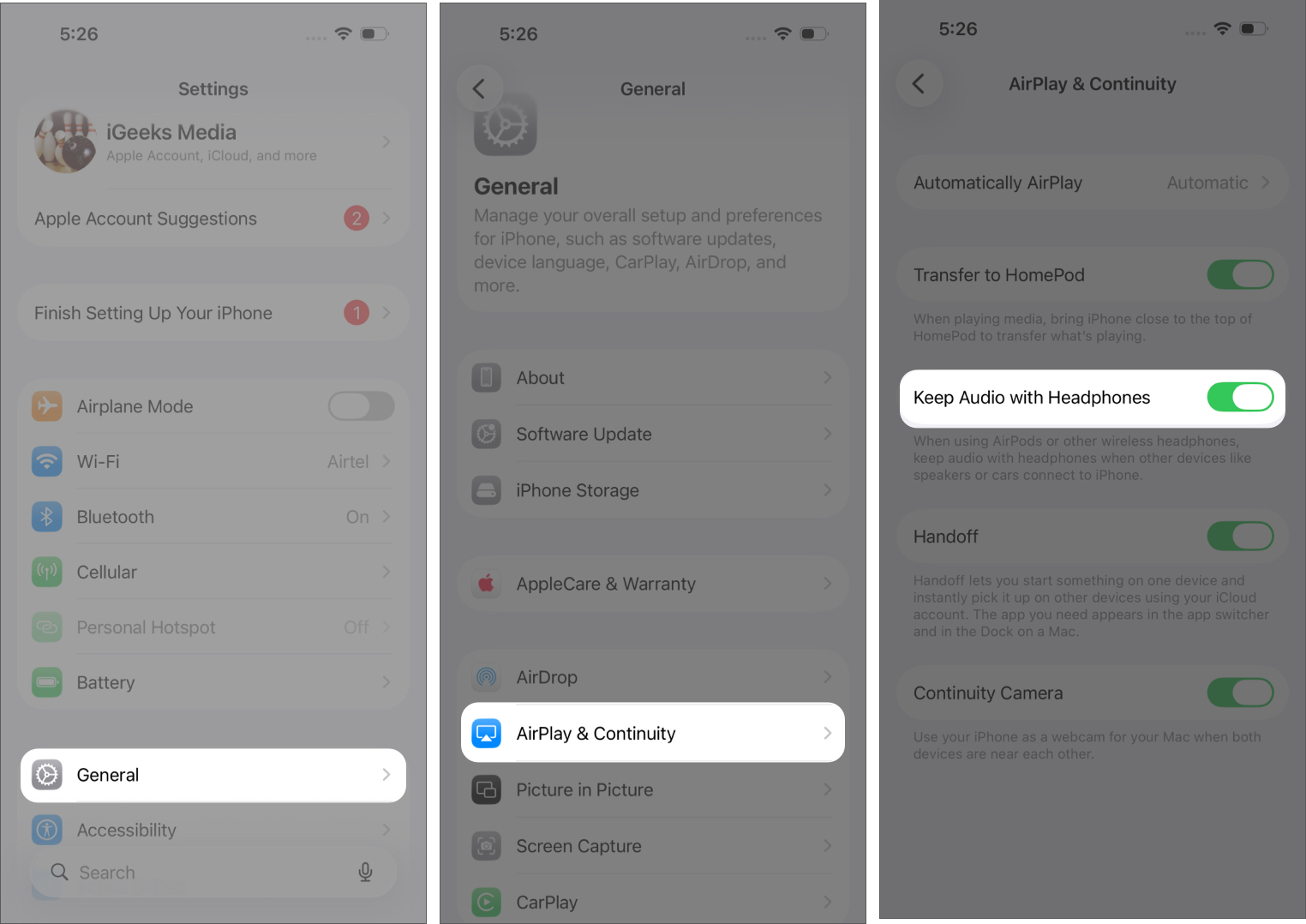
Я зрештою знайшов вирішення. Існує налаштування у iOS 26 під назвою Keep Audio with Headphones, і як тільки я увімкнув його, аудіо залишалося на моїх AirPods навіть коли підключався автомобіль. Ось як ви зможете знайти та увімкнути його на вашому iPhone.
Чому ваш iPhone перемикає аудіо автоматично
За замовчуванням ваш iPhone віддає перевагу новим підключеним аудіо-пристроям. Тож коли з’єднується Bluetooth вашого автомобіля або CarPlay, він забирає відтворення з ваших AirPods.
Ця настройка змінює таку поведінку. Ваш iPhone продовжує відтворювати аудіо через ваші AirPods навіть якщо підключено інший пристрій. Це працює для музики, подкастів, дзвінків, FaceTime та будь-якого аудіо, яке ви слухаєте.
Це не обмежується автомобілями. Та сама поведінка застосовується, коли ваш iPhone підключається до поруч розташованих Bluetooth-колонок, телевізорів або звукових систем.
Як увімкнути “Keep Audio with Headphones”
Виконайте такі кроки, щоб увімкнути це:
- Відкрийте Налаштування і перейдіть до Загальні.
- Натисніть AirPlay & Continuity.
- Увімкніть Keep Audio with Headphones.

Що реально покращується після увімкнення
Після увімкнення ваш iPhone обробляє аудіо більш передбачувано, коли підключено кілька пристроїв. Ось що змінюється:
- Аудіо залишається на ваших AirPods навіть коли автомобіль підключається автоматично
- Постійні дзвінки залишаються приватними та без перерв
- Якщо ви поруч із домашніми динаміками або іншими Bluetooth-пристроями, ваше аудіо залишається там, де було
- iOS перестає робити припущення щодо того, куди має перейти ваше аудіо
Це також допомагає в інших ситуаціях, наприклад коли хтось інший заводить ваш автомобіль під час розмови або коли поруч увімкнено динамік.
Як перемикати аудіо на ваш автомобіль коли хочете
Іноді використання динаміків вашого автомобіля доцільніше для навігації, гучних дзвінків чи кращого звучання під час водіння. У таких випадках ви можете перемикати аудіо вручну.
Ось як:
- Відкрийте Панель керування і використовуйте пікап аудіовиходу або екрани блокування або додаток для відтворення, який ви використовуєте.
- Натисніть на значок AirPlay (аудіовихід).
- Виберіть ваш автомобіль або CarPlay.
В якості альтернативи ви можете повернути AirPods до чохла, що зазвичай змушує ваш iPhone перейти до наступного доступного аудіовиходу.
Пов’язані: Apple CarPlay Не працює? 11 простих виправлень, що дійсно працюють
Що ця настройка не змінює
Хоча ясно, що ця настройка робить, так само важливо розуміти, чого вона не змінює:
- Вона не зупиняє підключення вашого iPhone до вашого автомобіля. Bluetooth та CarPlay все одно підключатимуться як зазвичай.
- Вона не завапляє перемика робити AirPods між пристроями Apple, такими як iPad та Mac.
- Ви можете перемикати виходи звуку будь-коли; вона не закріплює аудіо за AirPods назавжди.
Чи варто це увімкнути?
Якщо ви регулярно користуєтесь AirPods поруч із автомобілем або з кількома Bluetooth-пристроями, ця настройка дає вам кращий контроль над аудіо. Вона прибирає ті випадкові перерви та робить перемикання аудіо більш навмисним, ніж автоматичним.
Пост Stop iPhone from switching audio to your car (keep it on AirPods) з’явився спочатку на iGeeksBlog.
HI-FI News
відібрано iGeeksBlog https://ift.tt/l60eCHp
26 березня 2026 р. о 09:07 ранку
March 26, 2026 at 09:07AM
Залишити відповідь
Щоб відправити коментар вам необхідно авторизуватись.