
Виправлення: HomePod не відтворює аудіо з Apple Music (6 рішень)
Коли HomePod не відтворює Apple Music, причина зазвичай пов’язана із станом налаштування, доступом до мережі або готовністю пристрою, а не з самим музичним сервісом. У багатьох випадках відтворення поновлюється після підтвердження, що HomePod повністю налаштовано, підключено до Wi-Fi та авторизовано з правильним Apple ID.
Наступні кроки зосереджуються на виправленні поширених проблем налаштування та підключення, які заважають відтворенню Apple Music.
Зміст
Ось як виправити цю проблему
1. Підтвердження, що налаштування HomePod завершено
2. Перевірка стану живлення та запуску
3. Перезапуск HomePod та додатку Home
4. Перевірка підключення до мережі та пристрою
5. Перегляд налаштувань Apple ID і доступу до медіа
6. Повторна перевірка дозволів початкового налаштування
Додаткові поради
Висновок
Питання-Відповіді
Ось як виправити цю проблему
1. Підтвердження, що налаштування HomePod завершено
Apple Music не відтворюватиметься, якщо налаштування HomePod не завершено.
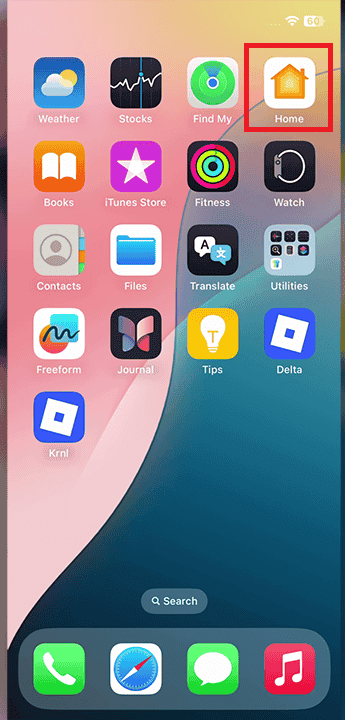
Відкрийте додаток Home на парному iPhone.
Виберіть HomePod зі списку пристроїв.
Перевірте, чи є попередження про налаштування або обмежені можливості управління.
Якщо налаштування здається незавершеним, дотримуйтесь інструкцій на екрані, щоб завершити конфігурацію.
Проблеми з відтворенням є звичними, коли HomePod все ще синхронізується, як видно в випадках, коли пристрій застряг у налаштуванні.
2. Перевірка стану живлення та запуску
Нестабільне живлення може заважати правильному потоковому відтворенню Apple Music.
Вимкніть HomePod від електромережі.
Почекайте щонайменше 10 секунд.
Підключіть HomePod назад і дайте йому повністю запуститися.
Почекайте, поки Siri нормально відповість, перш ніж тестувати відтворення.
Проблеми, пов’язані з живленням, можуть блокувати відтворення музики, навіть коли HomePod здається в Інтернеті, подібно до ситуацій, коли HomePod не вмикається належним чином.
3. Перезапуск HomePod та додатку Home
Перезапуск оновлює з’єднання між HomePod, Apple ID та Apple Music.
Відкрийте додаток Home.
Натисніть і утримуйте плитку HomePod.
Прокрутіть униз і виберіть “Перезапустити HomePod”.
Повністю закрийте додаток Home.
Знову відкрийте додаток Home після перезапуску HomePod.
Це усуває тимчасові проблеми синхронізації, які можуть перервати запити на відтворення.
4. Перевірка підключення до мережі та пристрою
HomePod вимагає стабільного Wi-Fi з’єднання для потокового відтворення Apple Music.
Переконайтеся, що iPhone та HomePod підключені до однієї і тієї ж Wi-Fi мережі.
Перевірте, що мережа має доступ до Інтернету.
Уникайте переключення мереж під час тестування відтворення.
Перевірте інший онлайн-сервіс, щоб підтвердити підключення.
Обмеження мережі часто виникають, коли HomePod використовується разом з пристроями, які не є продуктами Apple, подібно до проблем, які виникають, коли намагаються підключити HomePod до ПК.
5. Перегляд налаштувань Apple ID і доступу до медіа
Apple Music не відтворюватиметься, якщо доступ до медіа вимкнено для HomePod.
Відкрийте додаток Home.
Натисніть на меню з трьома крапками та виберіть Налаштування дому.
Перейдіть до “Люди” і виберіть основний Apple ID.
Підтвердіть, що Apple Music увімкнено в розділі “Медіа”.
Переконайтеся, що вхід виконано з правильним Apple ID.
Дайте кілька хвилин для синхронізації змін перед повторним тестуванням.
6. Повторна перевірка дозволів початкового налаштування
Пропущені дозволи під час налаштування можуть заблокувати доступ до Apple Music.
Кроки
Видаліть HomePod з додатку Home, якщо проблеми зберігаються.
Перезавантажте iPhone, використаний для налаштування.
Додайте HomePod знову, використовуючи додаток Home.
Уважно дотримуйтесь усіх інструкцій налаштування.
Чисте налаштування, подібне до процесу, описаного в посібнику швидкого налаштування та підключення HomePod mini, часто вирішує постійні проблеми з відтворенням.
Додаткові поради
Тримайте HomePod і iPhone оновленими до останнього ПЗ
Уникайте зміни Apple ID в межах одного дому
Розмістіть HomePod у межах сильного діапазону Wi-Fi
Дайте час для синхронізації після налаштування або змін облікового запису
Використовуйте один хаб Home під час усунення неполадок
Висновок
Проблеми з відтворенням HomePod з Apple Music зазвичай пов’язані з завершенням налаштування, стабільністю живлення або певністю мережі. Кроки перевірки допомагають підтвердити, що пристрій повністю налаштований і правильно підключений. Коли HomePod та додаток Home синхронізовані, відтворення Apple Music зазвичай відновлюється без додаткових змін.
Питання-Відповіді
Чому HomePod реагує, але не грає Apple Music?
Це часто трапляється, коли налаштування не завершено або доступ до Apple Music не увімкнено.
Чи може HomePod відтворювати Apple Music без iPhone поблизу?
Так, але HomePod повинен бути повністю налаштований через додаток Home спершу.
Чи потрібно, щоб HomePod був на тій же Wi-Fi, що й iPhone?
Так, обидва пристрої повинні залишатися в одній мережі для стабільного відтворення.
Чи допоможе скидання HomePod вирішити проблеми з Apple Music?
Скидання може допомогти, якщо проблеми з налаштуванням або синхронізацією зберігаються, але його слід використовувати після інших виправлень.
December 27, 2025 at 01:02AM
Залишити відповідь