
Як увімкнути Bluetooth LE Audio у Windows 11
Цей посібник допоможе вам увімкнути або вимкнути нову функцію Bluetooth LE Audio на вашому ПК з Windows 11. Він написаний простими кроками, які може виконати кожен.
Що таке Bluetooth LE Audio?
Bluetooth Low Energy Audio (LE Audio) — це новий спосіб передавання звуку через Bluetooth, який витрачає менше батареї та краще працює для дзвінків. Він також підтримує нові пристрої, такі як слухові апарати, з якими старий Bluetooth не впорається.
LE Audio може подовжити час роботи ваших бездротових навушників або навушників-вкладишів та забезпечити чіткіші голосові дзвінки.
Чи підтримує ваш ПК з Windows 11 LE Audio?
Не кожен ПК з Windows 11 може використовувати LE Audio, навіть якщо він заявляє, що має Bluetooth LE. Щоб використати LE Audio, ваш ПК повинен:
Мати версію Windows 11 22H2 або новішу
Мати апаратне забезпечення Bluetooth, яке підтримує LE Audio
Мати драйвери (програмне забезпечення для апаратного забезпечення), які підтримують LE Audio від виробника вашого пристрою
Як увімкнути або вимкнути Bluetooth LE Audio за допомогою Налаштувань
Відкрийте Налаштування:
Клацніть меню Пуск і виберіть Налаштування, або
Натисніть клавішу Windows + I на клавіатурі
Зліва натисніть Bluetooth та пристрої.
З правої сторони знайдіть та натисніть Пристрої, щоб відкрити параметри пристроїв.
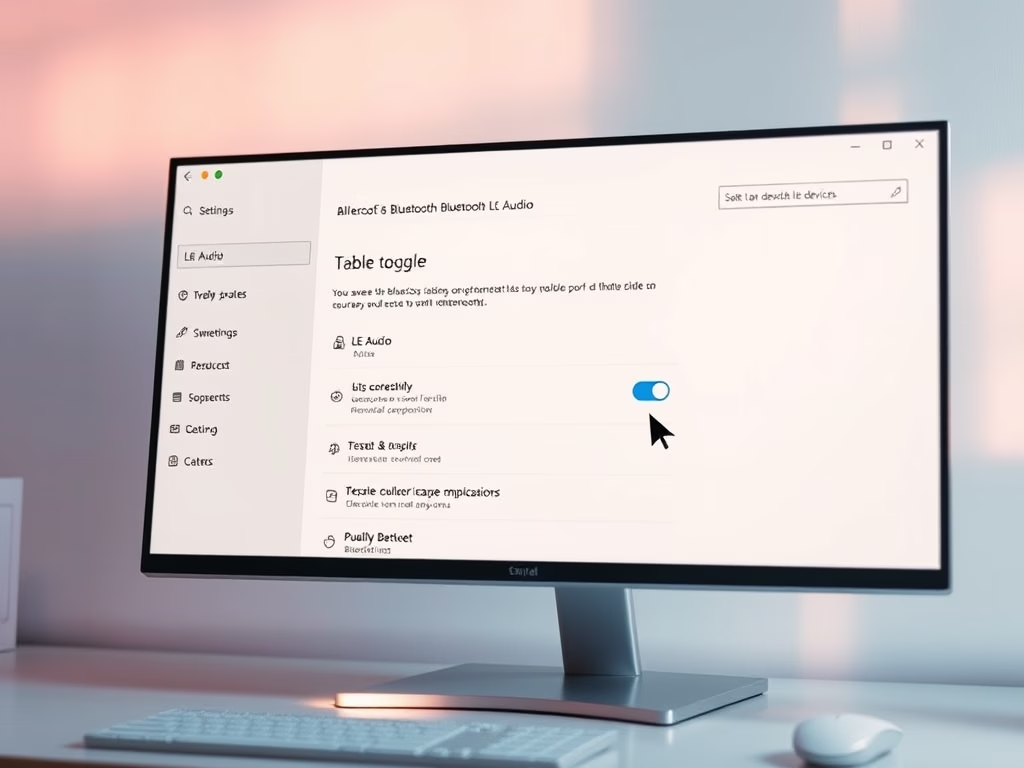
Знайдіть параметр “Використовувати LE Audio за наявності” та увімкніть або вимкніть його.
Примітка: Цей параметр з’являється лише якщо ваш ПК підтримує LE Audio і Bluetooth увімкнено. Щоб увімкнути Bluetooth, див. це керівництво.
Налаштування Bluetooth та пристроїв Windows 11
Розділ Пристрої у Налаштуваннях Bluetooth та пристроїв
Переключіть “Використовувати LE Audio за наявності”
Як увімкнути або вимкнути Bluetooth LE Audio за допомогою Реєстру (для досвідчених)
Якщо вам комфортно з розширеними кроками, ви також можете змінити налаштування LE Audio, відредагувавши Реєстр Windows. Будь ласка, будьте обережні! Неправильні зміни можуть спричинити проблеми. Завжди створюйте резервну копію реєстру або створіть точку відновлення системи спочатку.
Відкрийте Редактор реєстру:
Натисніть клавішу Windows + R, введіть regedit, а потім натисніть Enter.
Перейдіть за цим шляхом у реєстрі:
HKEY_LOCAL_MACHINE\SYSTEM\CurrentControlSet\Services\BthAvctpSvc\Parameters\Bats
Клацніть правою кнопкою миші на Bats, оберіть New > DWORD (32-розрядне) Значення.
Назвіть його UserPrefersClassicAudio.
Двічі клацніть по цьому новому запису та встановіть значення:
0 — увімкнути Bluetooth LE Audio
1 — вимкнути Bluetooth LE Audio
Закрийте Редактор реєстру та перезавантажте ПК, щоб зміни набрали чинності.
Редагування Реєстру для увімкнення або вимкнення LE Audio
Підсумок
Bluetooth LE Audio дає змогу насолоджуватися кращим звучанням та більш тривалим часом роботи від батареї на сумісних пристроях.
Лише деякі ПК з Windows 11 підтримують LE Audio — переконайтесь, що ваш ПК відповідає вимогам.
Ви легко можете увімкнути або вимкнути LE Audio через застосунок Налаштування, якщо ваш ПК його підтримує.
Продвинуті користувачі можуть використати Редактор реєстру для зміни налаштування, але слід бути обережними та спочатку створити резервну копію.
Переконайтеся, що Bluetooth увімкнено, щоб бачити параметр LE Audio.
Слідом за цими простими кроками ви зможете отримати максимальну користь із вашого Bluetooth-аудіо досвіду на Windows 11!
Хочете більше інформації? Перегляньте офіційну сторінку Microsoft: Чи підтримує мій ПК з Windows 11 Bluetooth LE Audio?
HI-FI News
через Geek Rewind https://geekrewind.com
31 січня 2026 р. о 16:25
January 31, 2026 at 04:25PM
Залишити відповідь