
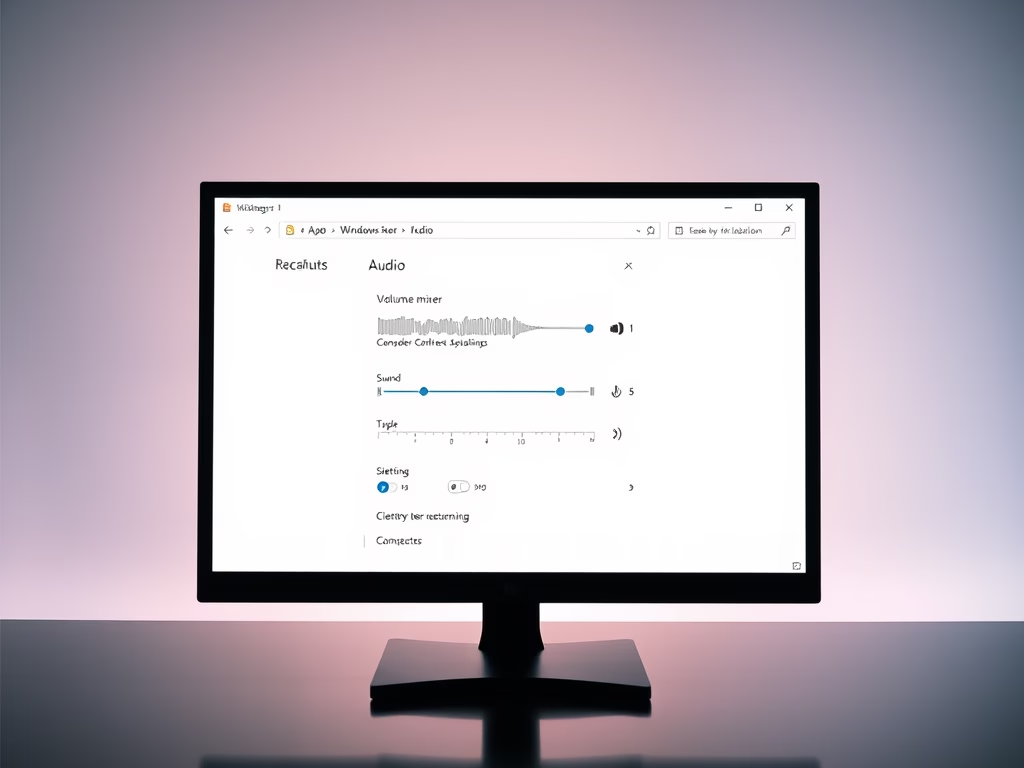
Як скинути налаштування звуку в Windows 11
https://ift.tt/aROF3Jr
Іноді звук на вашому комп’ютері може працювати не так, як ви очікуєте. Цей посібник покаже прості кроки з повернення налаштувань звуку до того, як їх спочатку налаштував Windows 11. Це може допомогти виправити проблеми зі звуком.
Що таке налаштування звуку?
Windows 11 дозволяє змінювати багато налаштувань звуку. Наприклад, ви можете увімкнути спеціальні функції звуку, такі як підсилення звуку, або перейти на моно звук (який відтворює той самий звук у обох вухах). Ці налаштування можуть покращити звучання вашої музики, відео та ігор.
Але якщо ці налаштування змінюються або не працюють належним чином, це може спричинити проблеми. Скидання їх до значень за замовчуванням може виправити багато проблем.
Як скинути налаштування звуку у Windows 11
Відкрийте застосунок Налаштування
Ви можете відкрити Налаштування, клацнувши меню Пуск і вибравши Налаштування, або натиснувши клавіатурну комбінацію Windows + I.
Плитка Система у застосунку Налаштування Windows 11
Перейдіть до Налаштувань звуку
У лівому меню натисніть Система. Потім з правого боку натисніть Звук.
Налаштування звуку в Windows 11
Відкрийте Мікшер гучності
Прокрутіть униз до розділу Розширені та натисніть Мікшер гучності.
Мікшер гучності у налаштуваннях звуку
Скинути Мікшер гучності
Натисніть кнопку Скинути. Це поверне рівні звуку всіх застосунків до рекомендованих за замовчуванням.
Кнопка Скинути у мікшері гучності
Скинути розширені налаштування звуку
Поверніться до Система > Звук і знайдіть посилання під назвою Більше налаштувань звуку у розділі Розширені. Натисніть його.
Посилання Більше налаштувань звуку
Відкрити властивості динаміків
У новому вікні натисніть Динаміки зліва, потім натисніть кнопку Властивості.
Вікно властивостей динаміків
Відновити за замовчуванням
У вікні Властивості динаміків перейдіть на вкладку Додатково, потім натисніть кнопку Відновити за замовчуванням, щоб скинути налаштування аудіопристрою.
Кнопка Відновити за замовчуванням у властивостях динаміків
Оновлення драйверів звуку (за потреби)
Якщо з вашим звуком все ще виникають проблеми, спробуйте оновити драйвери аудіопристрою. Це може виправити проблеми шляхом перевстановлення програмного забезпечення, що допомагає Windows взаємодіяти з вашим звуковим обладнанням.
Дізнайтеся, як оновлювати драйвери пристроїв у Windows 11
Підсумок
Скидання налаштувань звуку може виправити багато проблем зі звуком на вашому ПК з Windows 11.
За допомогою застосунку Налаштування ви можете скинути рівні гучності, налаштування звукових пристроїв та інші параметри.
Оновлення або перевстановлення драйверів звуку може допомогти, якщо скидання налаштувань не вирішує проблему.
Якщо у вас є запитання або поради, не соромтеся залишити коментар нижче!
Бажаємо удачі — нехай звук знову працює належним чином!
HI-FI News
через Geek Rewind https://geekrewind.com
10 лютого 2026 р. о 17:07
February 10, 2026 at 05:07PM
Залишити відповідь
Щоб відправити коментар вам необхідно авторизуватись.