
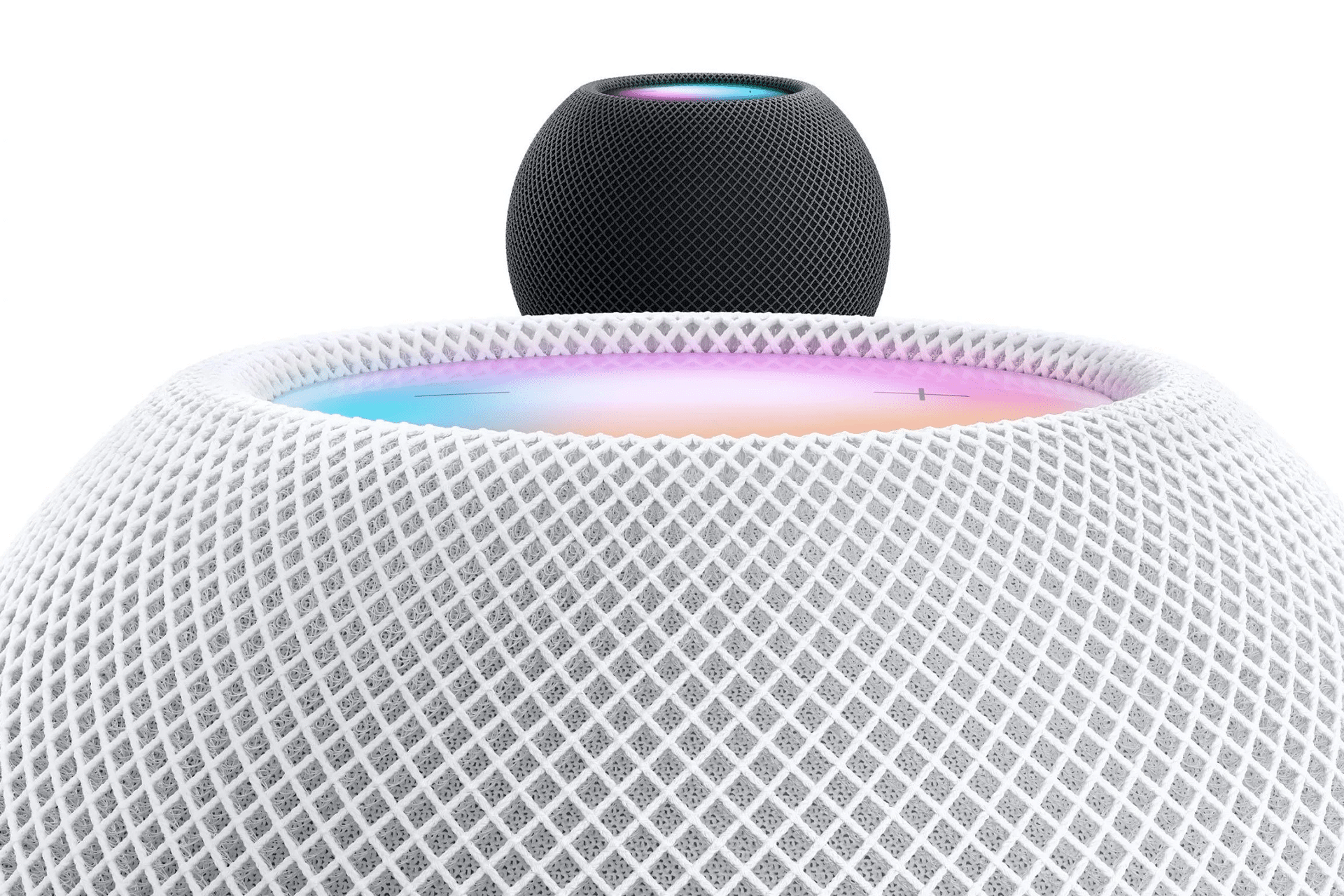
Apple AirPlay Multiroom: Як створити всеохоплююче багатоголосове звучання по всьому будинку
https://ift.tt/6e7Qu8Y
Apple AirPlay Multiroom змінює те, як музика перебуває у домі. Не гучніше. Не складніше. Просто скрізь, одночасно, ідеально синхронно.
Є щось потужне у тому, коли переходиш із кухні до вітальні й чуєш, як та ж пісня супроводжує тебе без затримок, ехо чи незграбне накладання. Це відчувається навмисно. Ніби дім розуміє ритм.
І налаштування простіше, ніж думають більшість людей.
Як працює Apple AirPlay Multiroom
AirPlay 2 дозволяє одночасно відтворювати однакове аудіо на кількох сумісних динаміках — включно з HomePod та сторонніми AirPlay-динаміками — через Wi‑Fi. На відміну від старіших Bluetooth-послідовностей, AirPlay підтримує синхронність часу між приміщеннями за допомогою вашої домашньої мережі.
Також можна створювати незалежні зони. Джаз на кухні. Підкаст в офісі. Тиша в спальні.
Керування здійснюється безпосередньо з вашого iPhone, iPad, Mac або Apple TV.
Налаштування Apple AirPlay Multiroom з HomePod
Спочатку переконайтеся, що кожен HomePod або AirPlay-динамік підключено до тієї ж Wi‑Fi мережі й додано до застосунку Home.
Налаштування > Головна > Додати аксесуар
Віднесіть кожен динамік до кімнати у застосунку Home. Цей крок важливий. Він дозволяє керувати окремими кімнатами або групувати їх пізніше.
Застосунок Home > довге натискання на динамік > Налаштування > Комната
Після призначення динаміків групування стає легким.
Щоб грати музику скрізь:
Панель управління > Прямий програвання > Піктограма AirPlay > Вибрати кілька динаміків
Тапніть кімнати, які хочете. Музика починає відразу, синхронізовано.

Створити стерео-пару для глибшого звучання
Якщо у вас дві HomePod в одній кімнаті, створіть стереопару. Це не лише гучніше. Це створює розділення, глибину та напрямок звуку.
Застосунок Home > Вибрати HomePod > Налаштування > Створити стереопару
Виберіть другий динамік. Система автоматично призначає лівий та правий канали. Результат — широкий звуковий сцен, який заповнює кімнату без спотворень.
У більших приміщеннях стереопара стає якорем, тоді як інші кімнати розширюють враження.
Додати сторонні AirPlay-динаміки
Apple AirPlay Multiroom не обмежується HomePod. Багато брендів підтримують AirPlay 2 нативно. Динаміки від компаній, як Sonos, Bose та інші, інтегруються безпосередньо.
Після підключення до Wi‑Fi:
Налаштування > Wi‑Fi > Вибрати мережу динаміка
Застосунок Home > Додати аксесуар
Вони з’являються поряд із HomePod і керуються так само.
Гармонійність — це красота. Неважливо, чи це HomePod на кухні, а динамік Sonos в офісі — синхронізація залишиться стабільною.

Використовуйте Apple TV як аудіо-хаб
Apple TV також може приєднатися до системи. Якщо підключено до саундбару або приймача, воно стає ще одним кінцевим пунктом AirPlay.
Панель управління > AirPlay > Вибрати Apple TV
Тепер ваша аудіосистема телевізора стає частиною багатокімнатного налаштування. Коментарі про спорт у вітальні можуть переходити на обідню зону під час зібрання.
Це перетворює розваги на щось спільне між просторами.
Автоматизація багатокімнатного звуку
Автоматизація додає ще один рівень.
Застосунок Home > Автоматизація > Створити автоматизацію
Ви можете запускати музику, коли ви повертаєтесь додому, запускати плейлист у певний час або зупиняти все, коли йдете.
Приклад:
Застосунок Home > Автоматизація > Люди приходять > Вибрати сцену > Грати музику в вітальні та кухні
Це перетворює аудіо на частину домашнього ритму.
Керування через Siri
Голосове керування тримає усе плавним.
- «Гей, Siri, грай це скрізь.»
- «Гей, Siri, перенеси музику в спальню.»
- «Гей, Siri, зменши гучність в офісі.»
Siri розуміє кімнати, бо ви їх раніше призначили. Той маленький організаційний крок відкриває плавне керування далі.

Керування гучністю у різних кімнатах
У Панелі управління кожна обрана кімната має власний повзунок. Ви можете зменшити гучність у спальні, не торкаючись кухні.
Панель управління > AirPlay > Налаштувати окремі повзунки
Ця гнучкість запобігає проблемі «занадто гучна одна кімната» під час зібрань.
Apple AirPlay Multiroom не зводиться до технічного налаштування. Це про атмосферу. Ранкова кава з музикою на кухні та в коридорі. Подкаст, який слідує за вами під час прибирання будинку. Вечірка, де музика не зникає, коли хтось відходить від столу.
Звук стає архітектурою. І через Wi‑Fi якість залишається стабільною. Ніяких сюрпризів з компресією. Ніяких втратах Bluetooth.
Вирішення проблем синхронізації
Якщо один динамік запізнюється або переривається:
Налаштування > Wi‑Fi > Підтвердити одну мережу
Застосунок Home > Видалити аксесуар > Додати знову
Також переконайтесь, що пристрої використовують останню версію програмного забезпечення:
Налаштування > Загальне > Оновлення програмного забезпечення
Синхронізація AirPlay залежить від стабільного Wi‑Fi. Надійний маршрутизатор підвищує надійність між кімнатами.
Енергоефективність
HomePod зберігають ефективність у стані бездіяльності. Проте групування лише необхідних кімнат запобігає зайвому використанню.
Панель управління > AirPlay > відмініть використання непотрібних кімнат
Система відповідає миттєво.
Будинок, що слухає разом
Apple AirPlay Multiroom не про те, щоб хизуватися динаміками. Це про зменшення тертя між приміщеннями.
Ви натиснули пус на один раз. Дім відповідає. І коли музика вщухає вночі, кожна кімната замовкає одночасно.

Публікація Apple AirPlay Multiroom: Як створити всеохоплююче звучання по всьому дому вперше з’явилася на AppleMagazine.
HI-FI News
через AppleMagazine https://ift.tt/oJTwtPN
26 лютого 2026 о 20:49 за київським часом
February 21, 2026 at 08:49PM
Залишити відповідь