
Перетворіть аудіо на відео за допомогою Filmora AI: повний посібник
https://ift.tt/xuaEVy1
Перетворення аудіо на захоплюючі відео більше не потребує багато часу. Інструменти штучного інтелекту можуть перетворити голос на повноцінне відео за одну запис. Wondershare Filmora також серед інструментів AI, які мають спеціалізовані аудіо-до-відео можливості. Він дозволяє користувачам створювати подкасти та контент для соціальних мереж у кілька кліків. Ця стаття є детальним посібником з цієї функції Filmora та того, як її можна використовувати.
Частина 1. Що таке Audio to Video у Filmora?
Функція Audio to Video у Filmora перетворює всі аудіофайли на відеофайл, готовий до експорту. Розумні можливості цього інструмента автоматично синхронізують голос користувача з відповідними візуальними матеріалами, переходами та часовою шкалою. Це не лише заощаджує час на продакшн, а й підкреслює вміст відео унікальним чином. Користувач може завантажити зображення персонажа, яке може слугувати героям відео.
Імпортований аудіофайл можна замінити в будь-який момент, що дозволяє швидко вносити зміни. Користувачі можуть відстежувати прогрес створення відео для кращого робочого процесу. Filmora генерує кілька відеокліпів з аудіо та оцінює їх за десятибальною шкалою. Користувачі можуть обрати найбільш високорейтинговані клипи для публікації найцікавішого контенту. Після того, як результати audio-to-video згенеровано, редактори можуть вдосконалити відео за допомогою вбудованих функцій монтажу.
Ключові особливості Filmora Audio to Video AI
- Тривалість аудіокліпу: користувачі можуть імпортувати аудіофайл від 30 секунд до 120 хвилин та перетворити його на довгі чи короткі відео.
- Підтримка входу аудіо: Filmora підтримує MP3, AVI та всі основні аудіоформати для конвертації. Також можна вставити URL-відео з YouTube з власного каналу та перетворити його аудіо на відео.
- Налаштування користувацького video: Цей інструмент дозволяє монтажеру обрати мову відео та співвідношення сторін відповідно до потреб контенту.
- Вибір стилю відео: Вибір вбудованого стилю відео дозволяє творцям створювати відео будь-якого типу — від аніме до скетчу. Користувачі також можуть обрати матеріальний шаблон і зробити відео з готових тем.
Частина 2. Як конвертувати аудіо в відео у Filmora (покрокова інструкція)
Wondershare Filmora пропонує повністю автоматизовану функцію audio-to-video AI, яка генерує контент, готовий до соціальних мереж. Виконайте цей посібник і дізнайтеся, як використати цю функцію для створення відео:
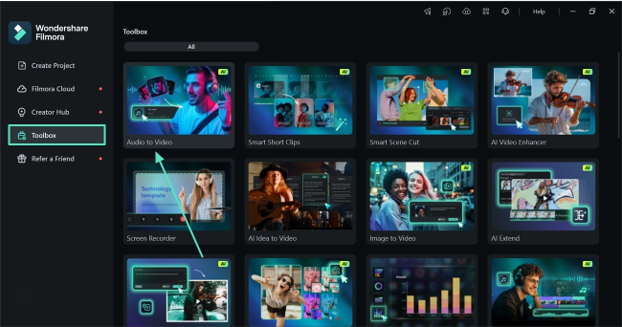
Крок 1. Виберіть функцію Audio to Video з інструментарію
Спочатку відкрийте “Toolbox” з лівої бокової панелі та знайдіть функцію “Audio to Video”.
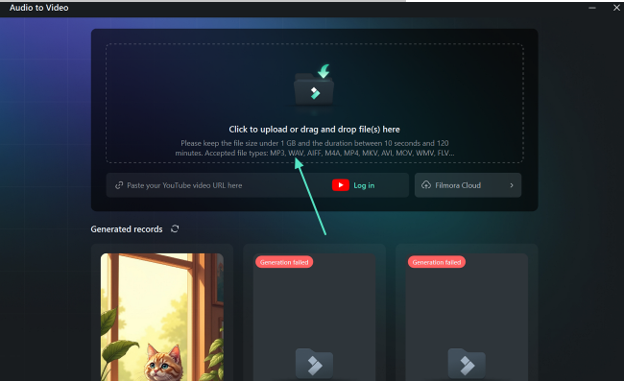
Крок 2. Імпортуйте аудіофайл для конвертації
У наступному вікні імпортуйте аудіокліп, який потрібно перетворити на відео. Цей інструмент також дозволяє користувачам вставити URL відео з YouTube та перетворити його аудіо на відео.
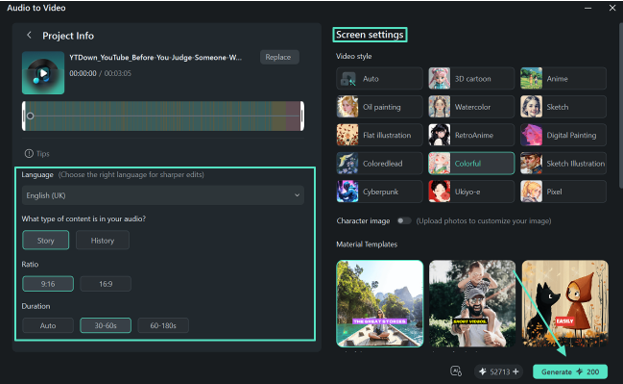
Крок 3. Налаштуйте відео за потреби
У наступному вікні виберіть потрібну “Мову”, “Тип контенту”, “Співвідношення” та “Тривалість”. Нарешті введіть “Налаштування екрану” та натисніть “Generate”, щоб переглянути результати на наступному екрані.
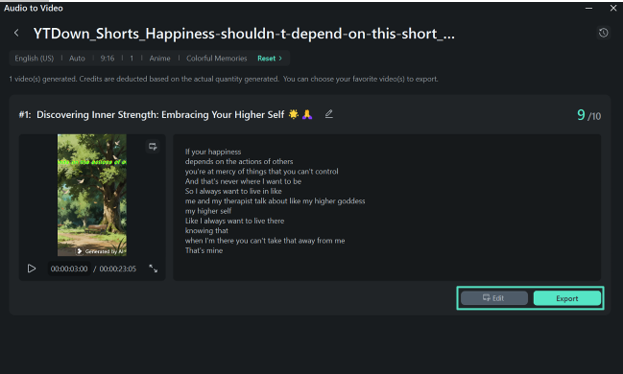
Крок 4. Редагуйте або експортуйте відео
Поки відеокліпи генеруються, прокрутіть та знайдіть той, що відповідає вашим потребам. У кінці натисніть кнопку “Edit” для подальшого редагування відео. Якщо все задовільно, натисніть кнопку “Export”, щоб зберегти відео на пристрій.
Частина 3. 5 порад для кращих результатів Audio to Video у Filmora
Деякі кроки забезпечують високоякісні результати відео під час використання Filmora. Наступні поради висвітлюють способи, як отримати найкраще з цього генератора AI аудіо-відео:
- Підготуйте стиль голосу відповідно до тону контенту: оберіть стиль голосу, що відповідає тону відео у Filmora. Використовуйте теплий, розмовний тон для влогів і чіткий, авторитетний голос для навчальних відео або пояснень, щоб утримати увагу глядачів протягом всього перегляду.
- Тонке регулювання швидкості та тембру для природної подачі: регулятори висоти та швидкості у Filmora запобігають роботоподібному звучанню. Помірна швидкість і тембр трохи нижче за нормальний дадуть більш природне звучання озвучення, що триматиме увагу аудиторії довше.
- Синхронізуйте аудіо з таймлайном відео перед експортом: однією з найпоширеніших причин, чому глядачі покидають відео, є несинхронізоване аудіо. Завжди використовуйте функцію синхронізації голосу з відео, щоб озвучення точно збігалося з відео на екрані.
- Накладайте фонмову музику на нижчій гучності: панель змішування аудіо цього інструмента дозволяє монтажерам поєднувати аудіо від штучного інтелекту з фоновими сценами на нижчій гучності. Використовуйте музику на рівні 10–20% нижче за озвучення, щоб підсилити, не переважати або заглушати основне повідомлення та нарацію.
- Переглядайте та редагуйте по сегментах: розділіть сценарій на коротші сегменти для легшого редагування перед генерацією TTS-clip. Це залишає користувачам більш готове, професійне відео.
Висновок
Висновок: Filmora спрощує перетворення аудіофайлу на відео. Завдяки можливостям стилю та мови цей інструмент є практичним варіантом для створення подкастів та контенту для соціальних мереж. Також користувачі можуть редагувати фінальний результат після конвертації аудіо в відео.
Примітка читачеві: Цей розділ є незалежним редакційним оглядом на основі публічно доступної інформації про продукт та порівняльного аналізу. Він призначений лише для інформаційних цілей і не представляє офіційних поглядів або підтримки будь-якого видавця, компанії з розробки програмного забезпечення або медіа-організації.
Дізнайтеся більше на Techbullion
HI-FI News
via TechBullion https://ift.tt/6iWZryV
22 травня 2026 р. о 20:01 (за місцевим часом)
May 22, 2026 at 08:01PM
Залишити відповідь